
Métricas de e-mail, redesenho de campanhas, lead stage manager e mais
A espera acabou! Nossa atualização de produto de inverno será lançada esta semana e bem a tempo de ajudar você a começar o ano com força. Nosso lançamento de inverno faz REW CRM ainda mais poderoso, revolucionando a maneira como você trabalha e se relaciona com leads. Você está pronto para explorar? Vamos mergulhar!
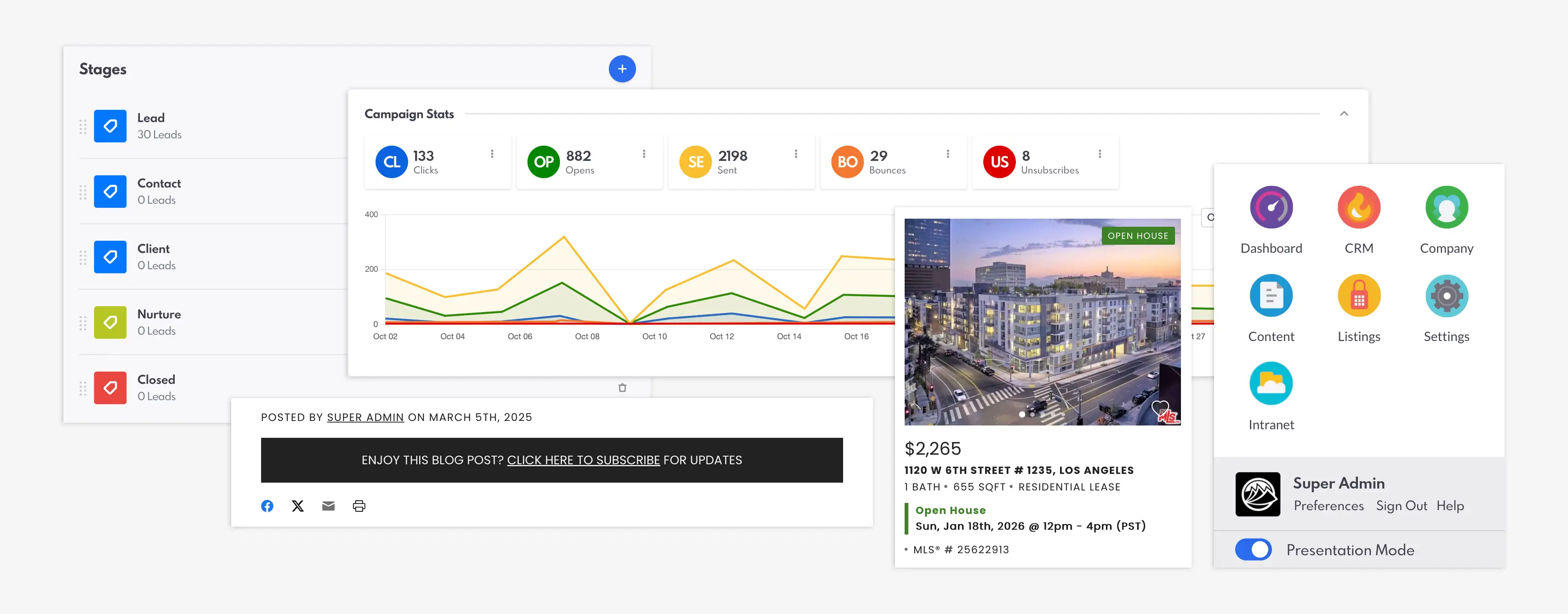
Alguns dos novos recursos incluídos na versão de inverno de 2026.
Já está enviando leads por e-mail por meio do REW CRM? Ou ainda depende de outra ferramenta? De qualquer forma, esta atualização é algo que você não vai querer perder. Nesta versão, adicionamos métricas de email ao CRM e redesenhamos o recurso Campanhas para que você possa visualizar facilmente seu desempenho de divulgação. Ao revisar regularmente as principais estatísticas, como cliques, aberturas, cancelamentos de assinatura e rejeições, você pode aprimorar sua estratégia de marketing por e-mail e otimizar e-mails futuros para melhor engajamento, capacidade de entrega e ROI.
.webp)
Redesenho de métricas de e-mail e campanhas no REW CRM.
Veja como você pode visualizar as métricas gerais de sua campanha por e-mail no painel Campanhas redesenhado:
Ver métricas da campanha
1. Faça login no REW CRM e clique em “Minha configuração”.
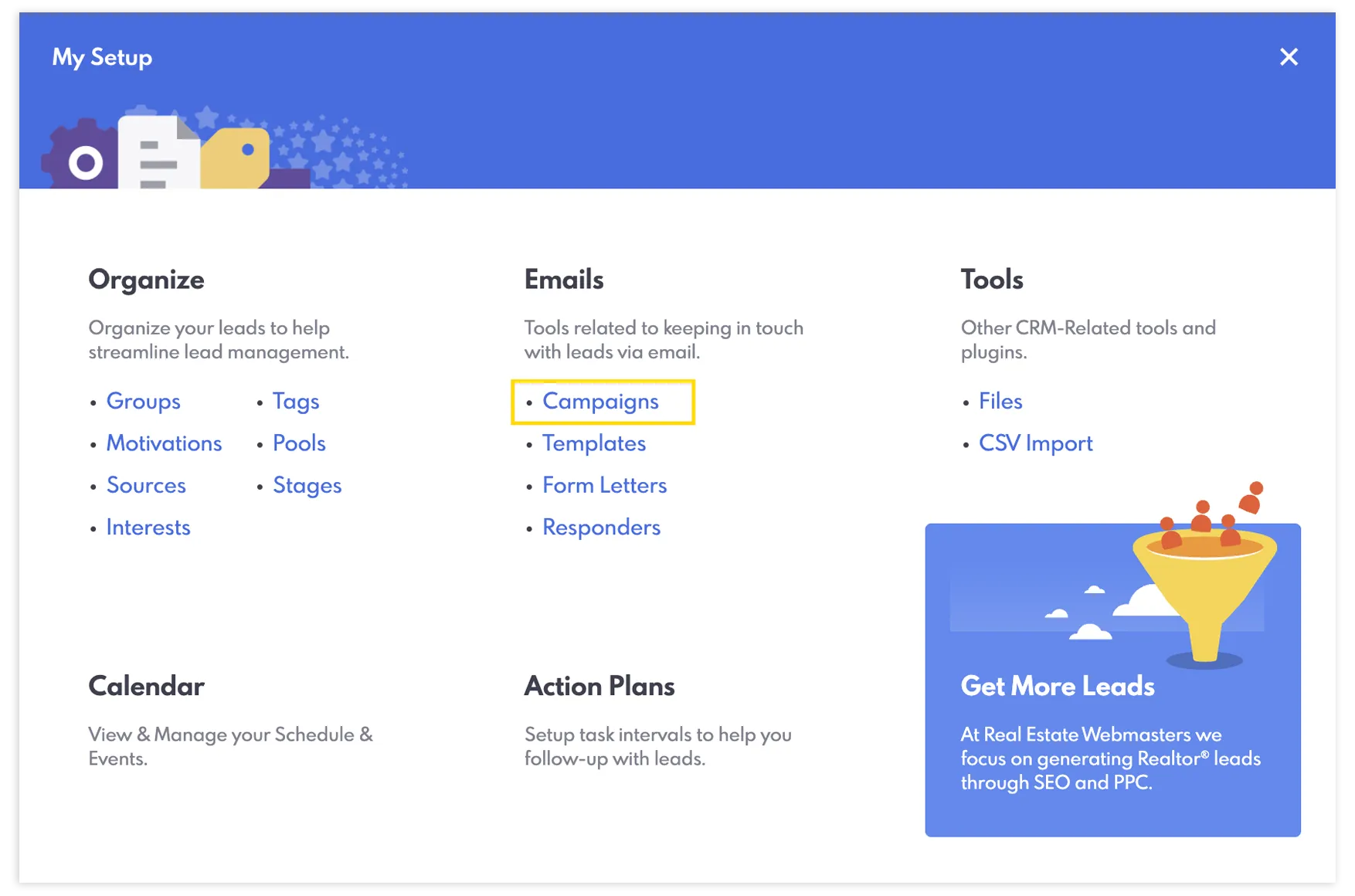
2. Selecione “Campanhas” em “E-mails”.
3. Na página ou painel “Campanhas”, você encontrará os totais dos cartões, o gráfico e a tabela que mostram as métricas da sua campanha.
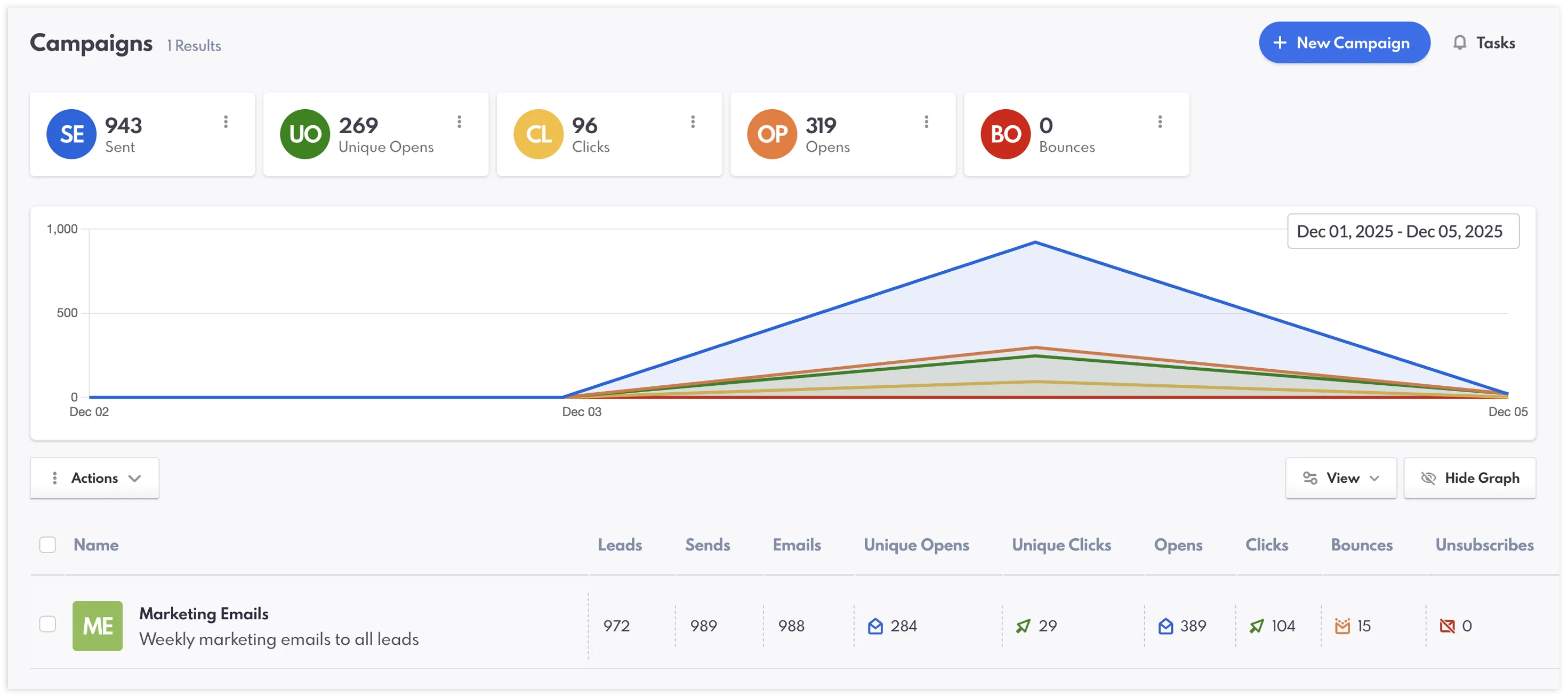
4. Você pode escolher qual métrica de campanha deseja que apareça nos totais e no gráfico do cartão clicando nos três pontos verticais em cada cartão.
5. Selecione a métrica que deseja adicionar.
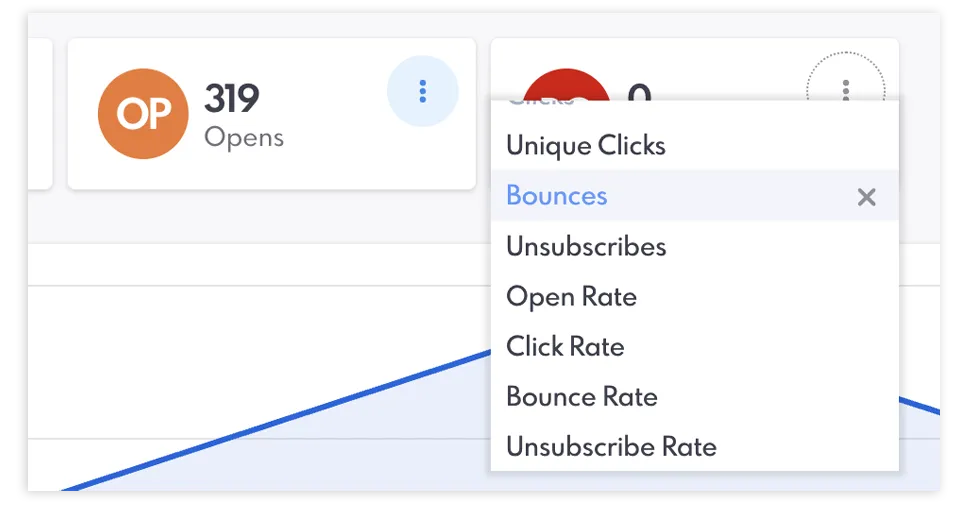
6. Para personalizar a tabela Campanhas, clique no botão “Visualizar” e selecione “Gerenciar Visualizações”.
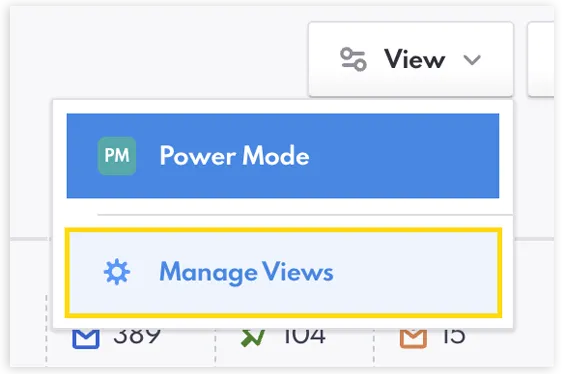
7. Selecione o botão “+”.
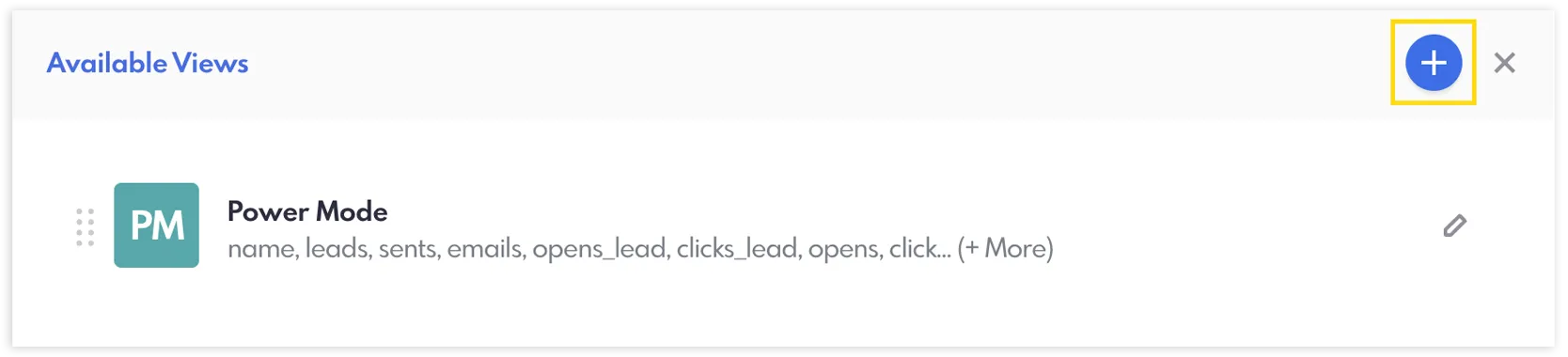
8. Uma janela suspensa aparecerá no lado esquerdo da tela. Selecione quais métricas e dados você deseja adicionar como colunas na tabela Campanhas.
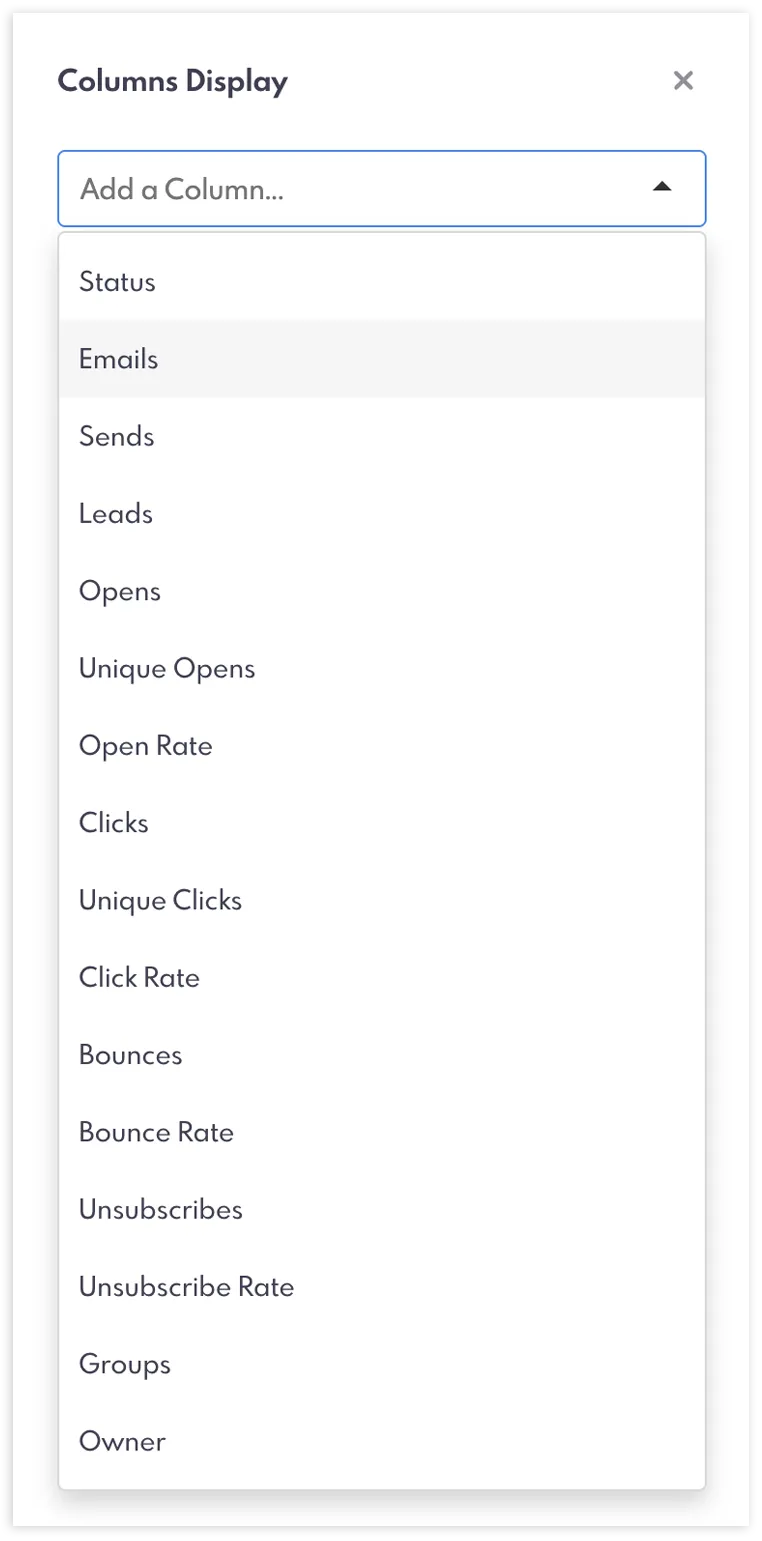
9. Clique em “Salvar”.
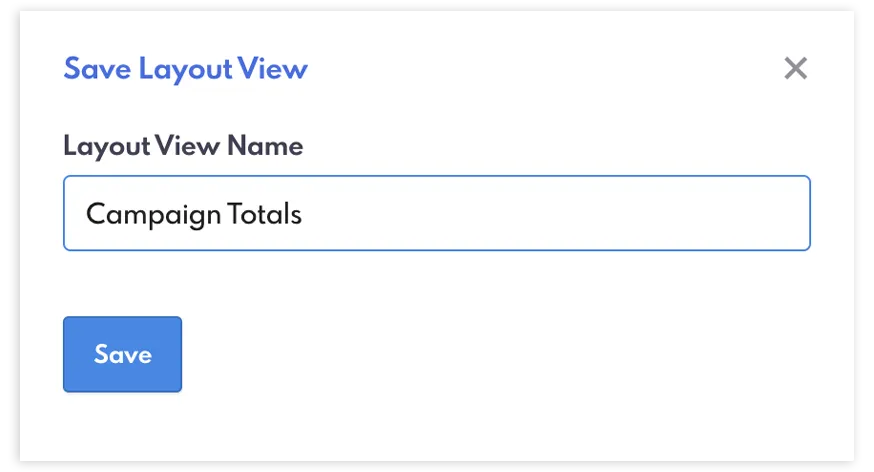
10. Digite o nome da sua visualização de layout e clique em “Salvar”.
Se é a primeira vez que você configura uma campanha de e-mail no REW CRM, confira nosso Instruções de configuração da campanha de gotejamento para obter o guia completo.
Se você quiser visualizar suas métricas individuais de campanha e e-mail, siga estas etapas:
Visualizar métricas individuais de campanha e e-mail
1. No painel Campanhas, clique na campanha de e-mail específica que deseja rastrear.
2. Uma página será aberta mostrando o desempenho da sua campanha usando os totais do cartão e um gráfico.
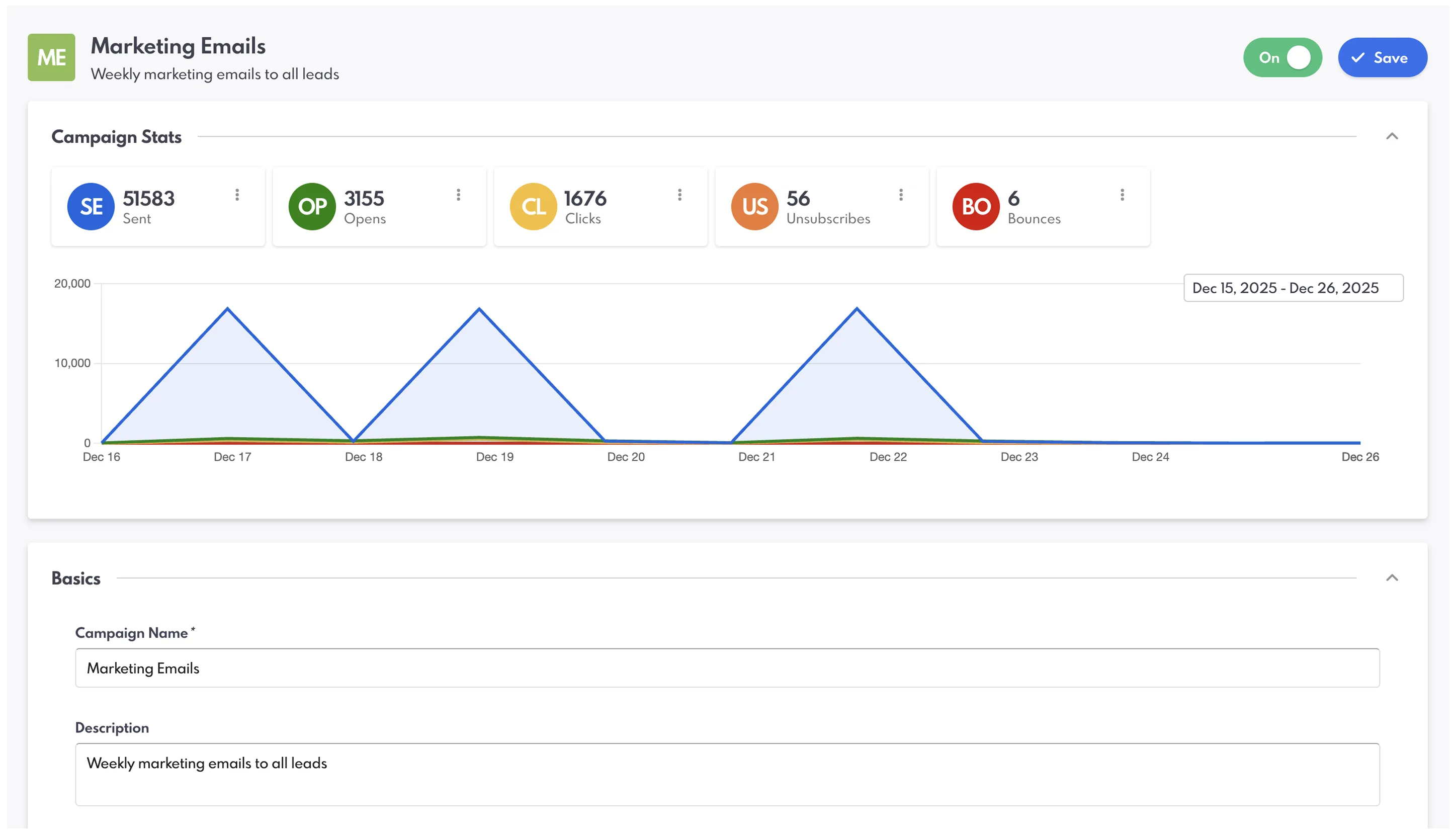
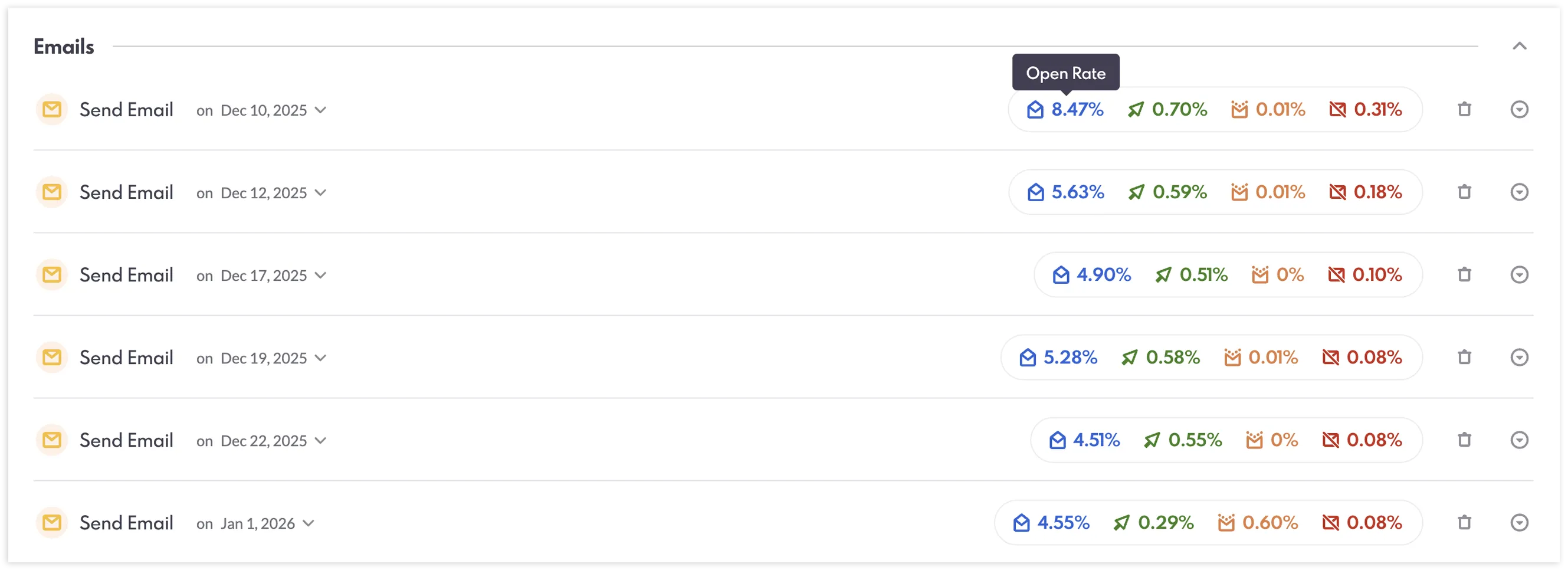
3. Role para baixo na parte inferior da página se desejar verificar o desempenho individual de seus e-mails na campanha escolhida.
4. Lá, você verá a taxa de abertura, taxa de cliques, taxa de rejeição e taxa de cancelamento de cada e-mail.
Observação: Você pode ver o desempenho dos e-mails enviados aos seus leads acessando a página Detalhes do lead. Basta clicar em “E-mail” e todos os e-mails que você enviou para aquele lead específico aparecerão, junto com as principais estatísticas, como aberturas e cliques.
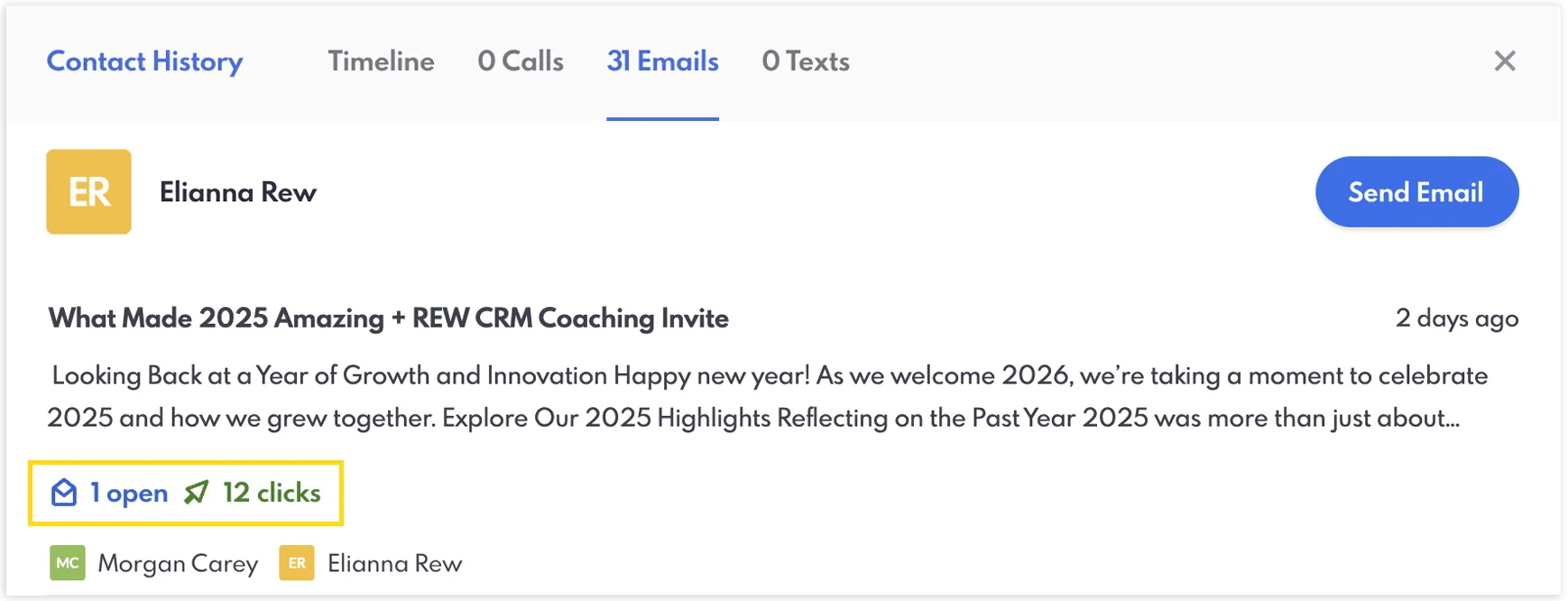
Exemplo de aberturas e cliques de um e-mail na página de detalhes do lead.
Entendemos a importância de ter flexibilidade para organizar suas etapas de lead no CRM, por isso desenvolvemos o Lead Stage Manager. Este novo recurso também é inspirado em um de nossos incríveis consultores de produtos e líder da equipe RE/MAX nº 1 do mundo, Gary Ashton.
Os superadministradores podem adicionar, excluir e reordenar estágios de lead seguindo estas etapas:
Adicionar um estágio principal
1. Vá para “Minha configuração” e clique em “Estágios” em “Organizar”.
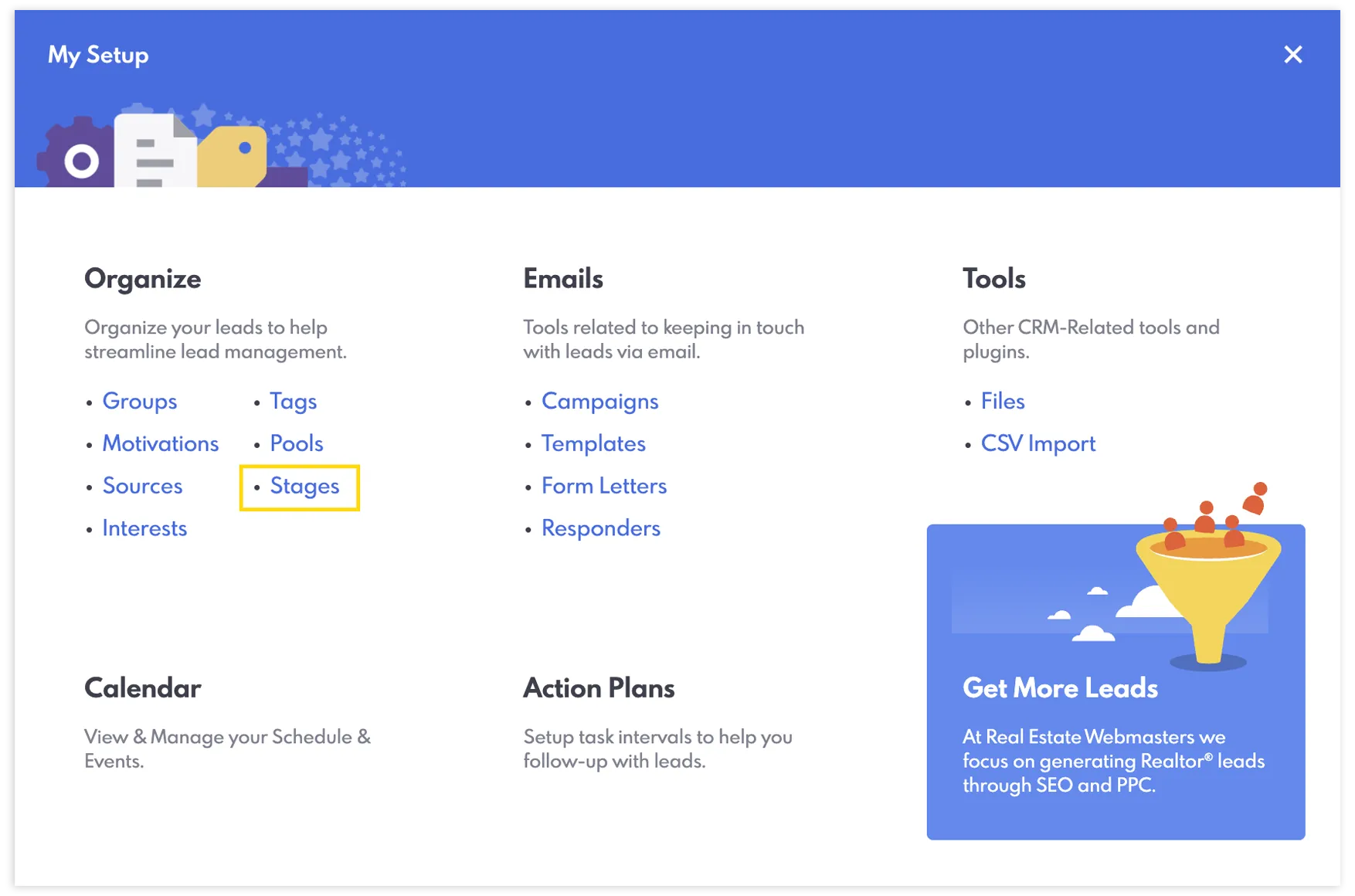
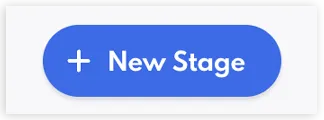
2. Clique no botão “+ Novo Estágio” no canto superior direito da tela.
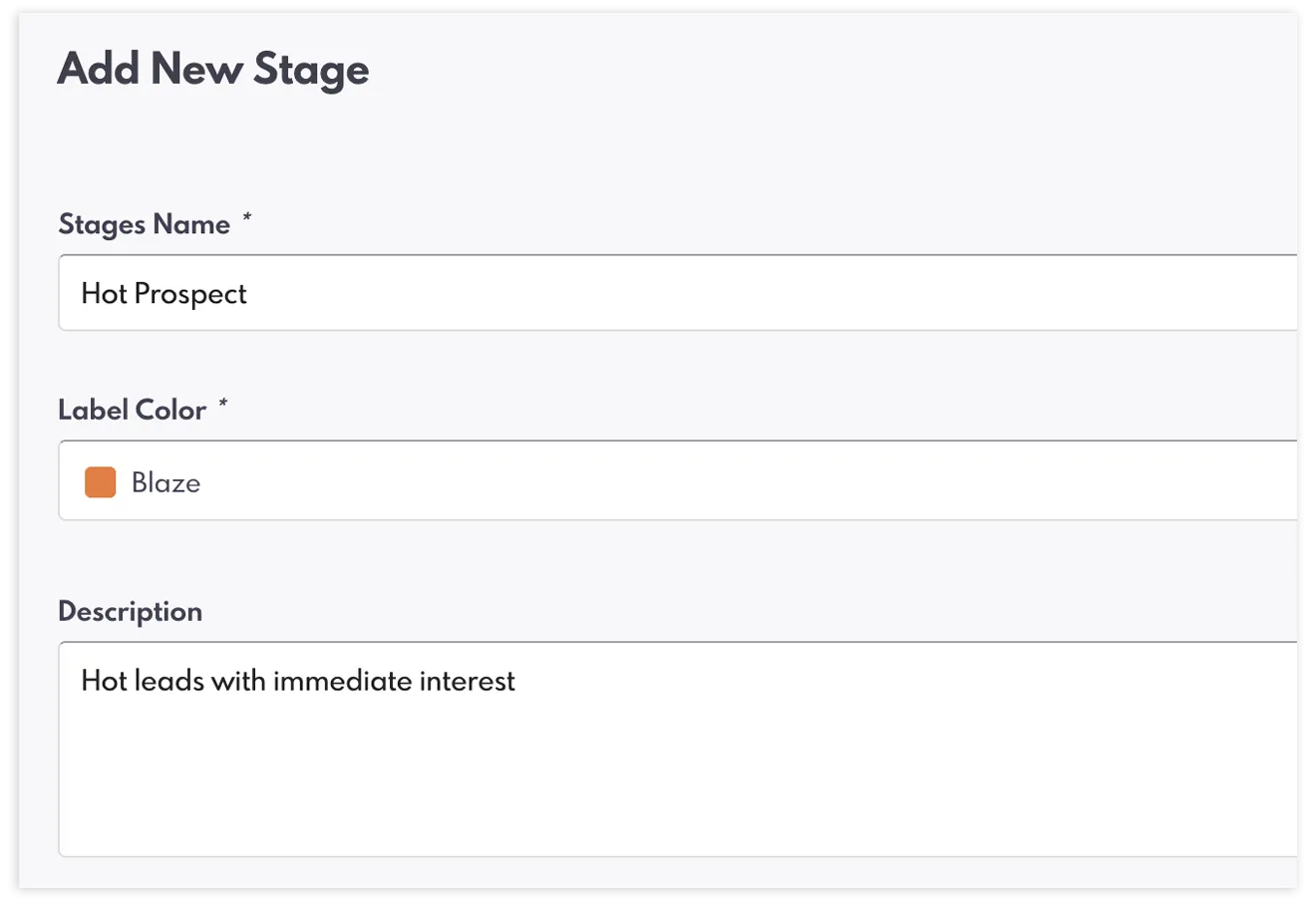
3. Preencha os seguintes campos: Nome do Estágio, Cor do Rótulo e Descrição.
4. Clique em “Salvar”.
Excluir um estágio principal
1. Vá para a página “Estágios”.
2. Clique no ícone da lixeira para excluir uma etapa específica.

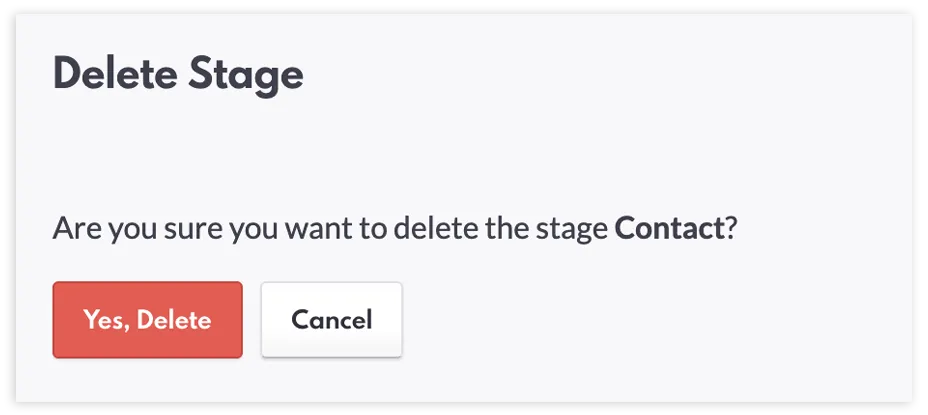
3. Confirme que deseja excluir o estágio principal selecionado.
Reordene seus estágios de lead
1. Vá para a página “Etapas”.
2. Clique na alça de arrastar (pontos de alça) no lado esquerdo do estágio inicial, segure e arraste o estágio para a ordem desejada. Observe que o estágio superior ou primeiro lead será o estágio padrão atribuído aos novos leads.

Observação: Você pode atribuir em massa um estágio de lead selecionando vários leads no painel Leads. Basta clicar em “Mais”, depois em “Estágio” e selecionar o estágio apropriado na janela suspensa. Se você quiser atribuir um estágio a um único lead, basta ir até a página de detalhes do lead, clicar no ícone de caneta ao lado de “Estágio”, selecionar o estágio correto e clicar em “Salvar alterações”.

Adicionando um estágio de lead para um lead individual e vários leads.
Você precisa orientar alguém pelo seu CRM e compartilhar sua tela, mas está preocupado em expor acidentalmente as informações pessoais de seus clientes? O modo de apresentação elimina essa preocupação. A ativação deste modo oculta dados importantes do cliente (número de telefone, e-mail, endereço, etc.), garantindo que você possa proteger os detalhes confidenciais de seus clientes.
.webp)
Modo de apresentação no REW CRM.
Veja como você pode ativar o modo de apresentação:
1. Clique no botão do menu hambúrguer no canto superior direito da página REW CRM.

2. Clique no botão deslizante “Modo de apresentação” para desfocar as informações dos seus leads.

Publicar conteúdo bom e envolvente aumenta o desempenho do seu site SEO. Para ajudá-lo a compartilhar e divulgar o alcance das postagens do seu blog, adicionamos um botão de inscrição do blog em seu site. Um de nossos clientes, Kim Blanton, solicitou esse recurso no Fórum REW. Obrigado por esta sugestão incrível, Kim!
O formulário de inscrição do blog que os leitores interessados preenchem é um trecho que permite personalizar e adaptar seu conteúdo. Se você deseja personalizar o formulário de inscrição do seu blog e a mensagem de call to action (CTA), siga estas etapas:
Edite o CTA de assinatura do seu blog
.webp)
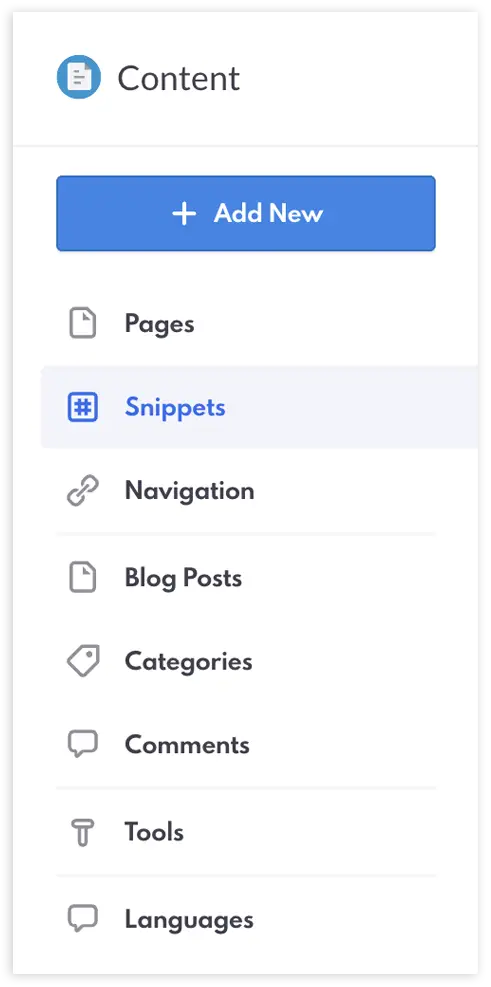
1. Vá para a seção “Conteúdo” e clique em “Snippets”.

2. Procure o snippet “CTA Blog Subscription” na lista e selecione-o.

3. Edite o texto da frase de chamariz no campo “Snippet Markup”.

4. Clique em “Salvar”.
Edite o formulário de inscrição do seu blog
.webp)
1. Vá para a seção “Conteúdo” e vá para “Snippets” novamente.
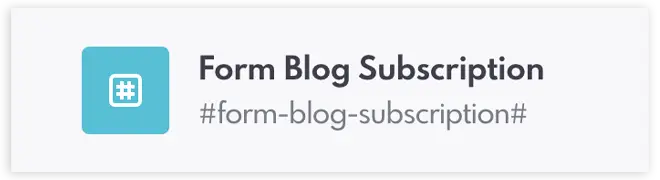
2. Clique no snippet “Formulário de assinatura do blog”.
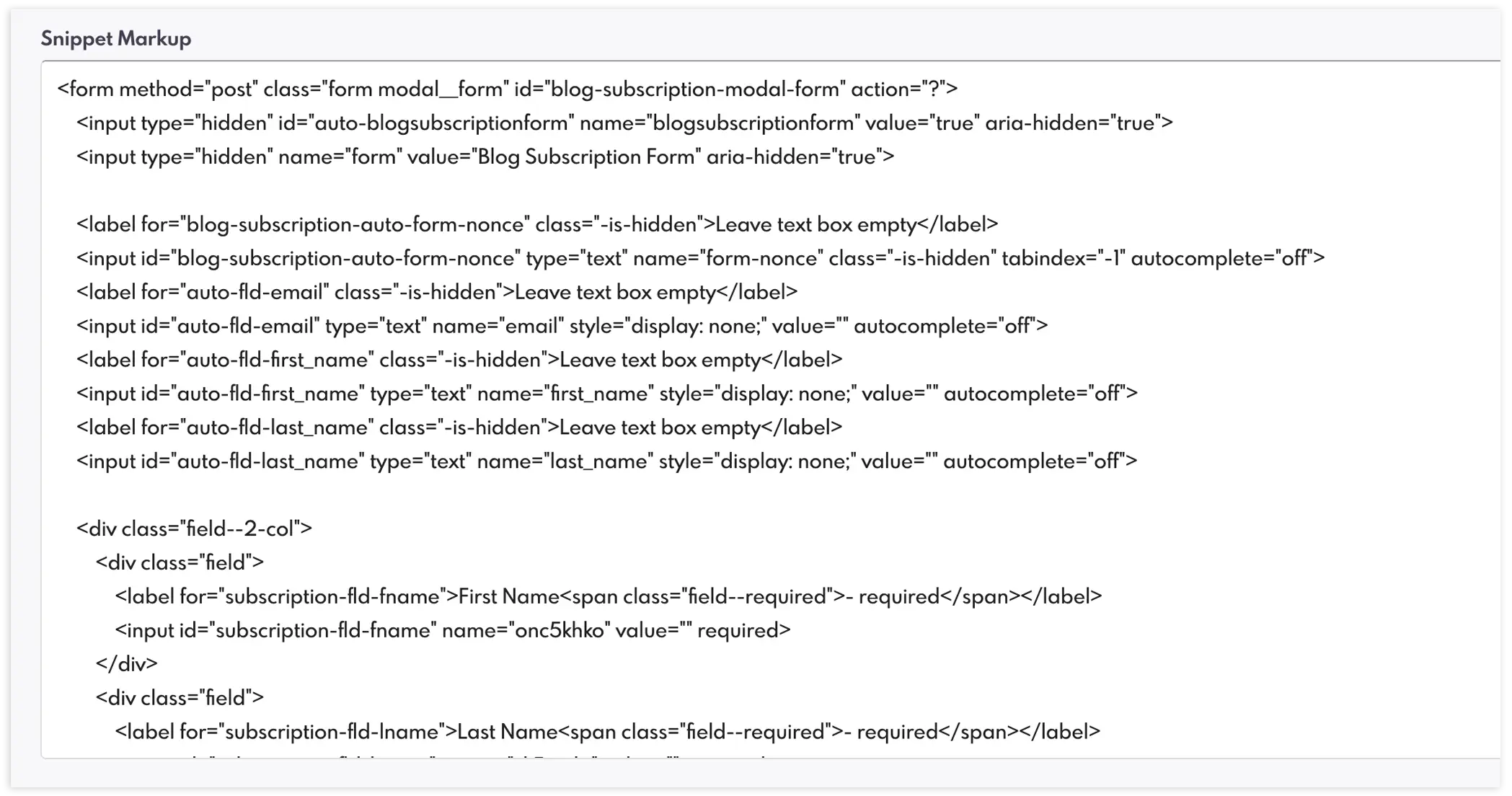
3. Você pode editar o formulário e seus campos em “Snippet Markup”.
4. Quando terminar, clique em “Salvar”.
Se você preferir personalizar a mensagem de agradecimento que aparece depois que um lead se inscreveu com sucesso em seus blogs, veja como você pode fazer isso:
Edite a mensagem de agradecimento
.webp)
1. Vá para “Ferramentas” em “Conteúdo”.

2. Clique em “Mensagens de agradecimento”.

3. Role para baixo até encontrar o “Formulário de inscrição do blog”.

4. Clique no formulário e atualize sua mensagem de agradecimento no campo “Mensagem”.

5. Clique em “Salvar”.
Observação: Este novo recurso não envia automaticamente por e-mail os leads capturados. Quando um novo lead chega, ele é automaticamente adicionado a um grupo chamado “Formulário de inscrição de blog” no CRM, e você pode enviar um e-mail para esse grupo sempre que tiver novas postagens no blog.
A maioria dos leads está interessada em saber os detalhes da casa aberta ao fazer a pesquisa de uma casa. Com esta atualização, você pode exibir facilmente informações de open house sem a necessidade de criar uma nova página ou solicitar trabalhos personalizados. As informações são obtidas automaticamente do feed IDX e podem ser usadas como filtro e critério de classificação no IDX página de pesquisa. Isso melhora a experiência de pesquisa dos visitantes, o que pode aumentar suas chances de conversão.
.webp)
Informações de abertura de casa exibidas na página de resultados do IDX e na página de listagem.
Se os detalhes da visitação pública não estiverem disponíveis no IDX, você ainda terá a opção de adicioná-los manualmente seguindo estas instruções:
1. Em seu back-end, clique em “Listagens” e selecione “Aprimorado”.

2. Na página Listagens aprimoradas, selecione a listagem à qual deseja adicionar manualmente os detalhes de uma casa aberta ou clique no botão “+” para adicionar a listagem.

3.Digite o número MLS® ou endereço da propriedade. Certifique-se de ter selecionado o feed MLS® correto.
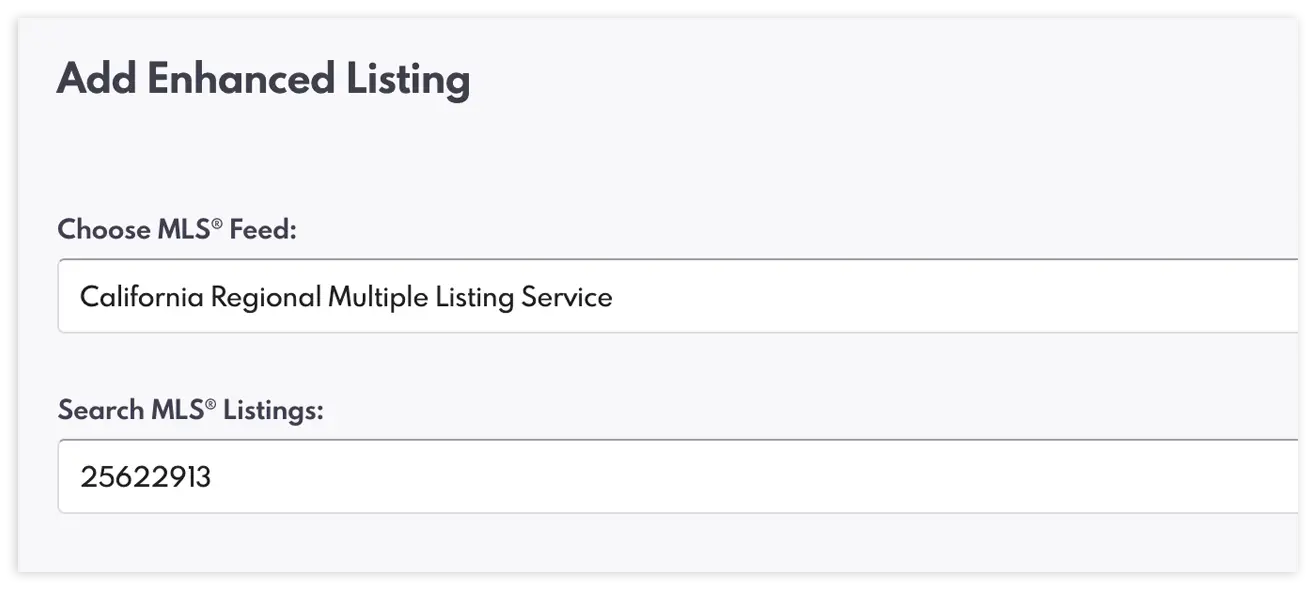
4. Role para baixo até a seção “Casa Aberta”. Preencha os campos de data, hora de início, hora de término e fuso horário e digite as instruções.

5. Clique em “Adicionar” e depois em “Salvar”.
Os detalhes da visitação pública aparecerão na parte inferior de cada listagem na página de resultados de pesquisa do IDX e na página dedicada de cada listagem. Um agradecimento especial a uma de nossas clientes, Jolene Weinstein, por sugerir esse recurso no Fórum REW!
Quer ficar por dentro das atualizações de nossos produtos ou tirar dúvidas sobre nossos produtos e serviços? Cadastre-se no Fórum REW e faça parte da nossa comunidade. Aqui, você pode se conectar com nossa equipe e outros profissionais do setor imobiliário, postar perguntas, compartilhar suas ideias e até sugerir novos recursos que gostaria de ver em nossos lançamentos futuros.
Tanto o recurso Open House Display quanto o botão de assinatura do blog vieram diretamente de sugestões no Fórum REW, o que é uma prova de quão valiosa é sua contribuição. Se houver algo que você gostaria de ver a seguir, compartilhá-lo no fórum é uma das melhores maneiras de influenciar atualizações futuras. Participe da conversa hoje!
Participe da conversa no Fórum REW.
Perguntas frequentes sobre lançamento de inverno
Preciso ser um superadministrador para acessar as métricas de e-mail?
Não, as métricas de e-mail estão disponíveis para todos os usuários do REW CRM.
A exclusão de um estágio de lead excluirá os leads desse estágio?
De forma alguma, excluir um estágio de lead não exclui leads.
As informações de casa aberta serão atualizadas automaticamente na página de listagem se os detalhes mudarem no MLS?
Sim! Quando provenientes do IDX, as informações de open house refletem os dados fornecidos pelo feed.




Post Comment